
这个 GitHub 脚本声称可以在几秒钟内擦除 Windows 11 的所有 AI 功能——“RemoveWindowsAI”可以禁用操作系统中的每一个 AI 功能,从 Copilot 到 Recall 等等

2025-12-09 14:21:08 英文原文

作者:News By Hassam Nasir published 9 December 2025 And you can disable what's left manually.

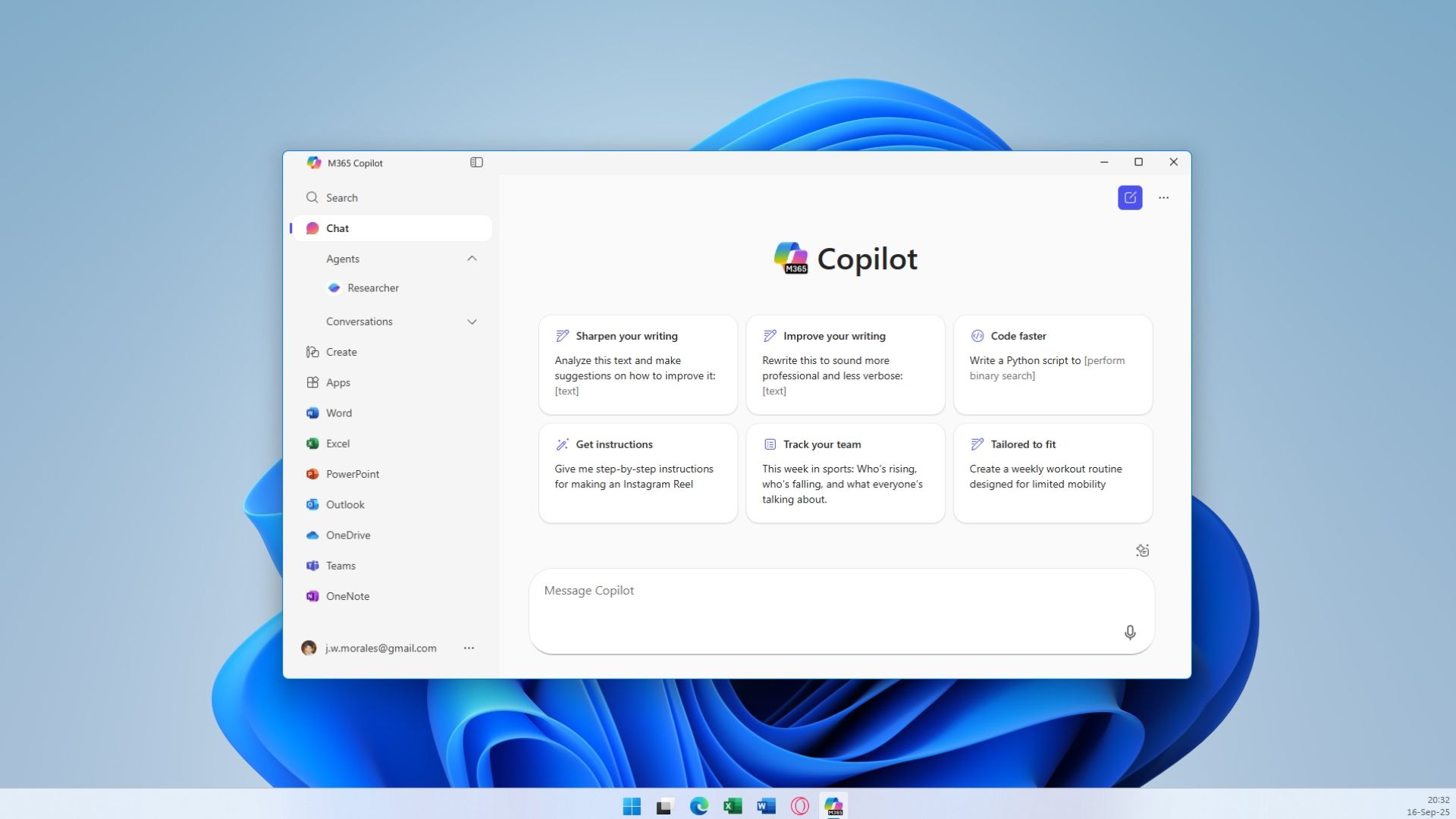
screenshot of Microsoft 365 Copilot installed on Windows 11
(图片来源:汤姆的硬件)

随着每次更新,Windows 变得更加注重人工智能,最新的主要修订版(25H2)添加了如此多的人工智能功能,以至于有些人可能真的反对升级。大多数添加都是选择加入的,而其他添加则在后台自动运行,并且微软已经说过想要怎样Windows 将成为代理操作系统有一天。但如果你不这样做怎么办?

这就是这个新脚本的用武之地,它声称它可以让你的操作系统摆脱微软强加的所有人工智能恶作剧。

RemoveWindowsAI script on GitHub

(图片来源:未来)

“RemoveWindowsAI”是由以下人员创建的脚本佐伊克勒,可以在 GitHub 上找到,这正是它所说的:删除所有人工智能功能视窗11,同时指导用户禁用其他需要手动干预的内容。它从 PowerShell 控制台运行,您必须在其中键入简单的命令。有一个所有选项的列表,例如副驾驶和回想一下,可以使用注册表项命令或通过在“设置”应用程序中隐藏 AI 组件来禁用。

有关启动和运行脚本的所有详细信息以及您可以遵循的 YouTube 教程都位于 GitHub 页面上。创建者表示,预览版本中添加的任何新的人工智能功能都不会成为该脚本的目标,直到它们成为向所有人发送更新的稳定发布渠道的一部分。这是有道理的,因为否则,由于 Insider 构建是微软的人工智能测试场,就会有太多的事情需要处理。

还有一个单独的指南,用于手动禁用脚本无法处理的 AI 功能,包括 Gaming Copilot、OneDrive AI 和 Windows Studio Effects - 所有这些切换都非常简单。如前所述,任何成为主线 Windows 一部分的新功能都将添加到脚本中,或者至少添加到 GitHub 页面(如果需要有意识的操作)。

RemoveWindowsAI script in action

(图片来源:未来)

我们亲自测试了它,它的工作原理与预期一致;如果您不习惯使用管理设置,则 GUI 命令更容易使用。有一个“?”每个开关旁边的图标也解释了该功能的用途。甚至还有一个“恢复模式”开关可以恢复您禁用的所有人工智能功能,因此您不会永远失去这些功能。我们的目标是一如既往地将选择权交到用户手中。

Google Preferred Source

关注Google 新闻上的 Tom's Hardware, 或将我们添加为首选来源,在您的源中获取我们的最新新闻、分析和评论。

将 Tom's Hardware 的最佳新闻和深入评论直接发送到您的收件箱。

Hassam Nasir 是一位铁杆硬件爱好者,拥有多年的技术编辑和作家经验,专注于详细的 CPU 比较和一般硬件新闻。当他不工作时,您会发现他为不断发展的定制水环游戏装备弯曲管子,或者只是为了好玩而对最新的 CPU 和 GPU 进行基准测试。

关于《这个 GitHub 脚本声称可以在几秒钟内擦除 Windows 11 的所有 AI 功能——“RemoveWindowsAI”可以禁用操作系统中的每一个 AI 功能,从 Copilot 到 Recall 等等》的评论


暂无评论

发表评论

摘要

zoicware 创建了一个名为“RemoveWindowsAI”的新脚本,用于禁用 Windows 11 中的所有 AI 功能。这个基于 PowerShell 的脚本可在 GitHub 上找到并附有 YouTube 教程,它允许用户选择退出 Microsoft 的集成 AI 功能,例如 Copilot 和 Recall。创建者确保新的人工智能功能成为稳定版本的一部分时进行更新。还提供了禁用不支持的 AI 功能的手动指南。该脚本经过 Tom's Hardware 的成功测试,包含一个在需要时恢复更改的选项,让用户可以控制自己的操作系统体验。